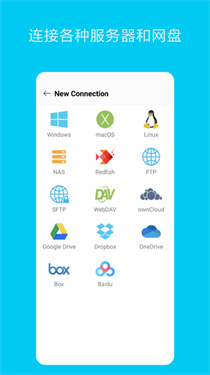

FE文件管理器作为一款高效且实用的移动端文件管理应用,具备强大的文件管理功能,能够迅速对手机中的各类文件进行高效管理。其高安全性能确保用户数据安全无忧,一键搜索功能大幅提升检索效率。FE文件管理器支持多种文件格式的存储,并提供便捷的连接功能,便于随时导出文件。
FE文件管理器连接设置指南
一、连接设置
1、在配置连接前,需先在Mac或PC上设置共享资源。若不熟悉设置流程,请参考macOS、Windows 10及Windows 7的设置指南。
2、完成电脑端共享文件夹设置后,即可在安卓设备上创建连接。
3、FE文件管理器提供两种连接创建方式:自动发现和手动设置。
二、自动发现
1、启动FE文件管理器。
2、点击\"+\"按钮,选择连接类型:Windows、macOS、NAS等。
3、在“网络邻居”中显示所有本地网络中的电脑和NAS。
4、点击电脑名称进行连接,并输入电脑登录账号(用户名和密码)。
注意:若电脑加入Windows域,请在用户名输入框中按照以下格式输入:Name\\UserName或UserName@Domain。
三、手动设置
1、启动FE文件管理器。
2、点击\"+\"按钮,选择连接类型:Windows、macOS、NAS等。
3、输入电脑名称或IP地址。
4、输入电脑登录账号(用户名和密码)。
5、点击右上角保存按钮。
FE文件管理器如何连接电脑
1、打开FE文件管理器,点击\"+\"按钮;
2、选择需要连接的类型:Windows、macOS、NAS等;
3、输入电脑名称或IP地址;
4、点击右上角输入电脑账号及密码,确认后即可成功连接。
FE文件管理器软件功能
1、文件管理
支持多种视图列表和排序方式,查看并打开各类文件,实现本地SD卡、局域网、OTG设备间的文件传输。提供多选、复制、粘贴、剪贴板、查看属性、解压、重命名、置顶等功能。
2、应用管理
支持安装、卸载、备份程序及创建快捷方式。
3、文本编辑
内置强大的文本编辑器,可查看及编辑文本文件。
4、直接访问网络共享
支持macOS、Windows、Linux、NAS及路由器Wi|Fi硬盘等,同时可访问WebDAV、FTP和SFTP等服务器。
FE文件管理器软件亮点
1、提供全新的在线文件管理功能,便于用户进行多样化文件操作;
2、采用独特的快速扫描功能,扫描各类文件夹,实现在线了解;
3、支持快速移动文件夹及修改相关内容;
4、具备独特的备份和同步功能,提升用户体验。
FE文件管理器软件优势
1、助力用户有序、高效地管理文件;
2、提升工作效率,为用户节省宝贵时间;
3、平台支持永久保存用户文件,确保数据不丢失。
FE文件管理器软件评测
FE文件管理器是一款高效便捷且广受欢迎的系统文件管理工具,其快速文件传输功能大幅节省用户时间,适用于多种设备。