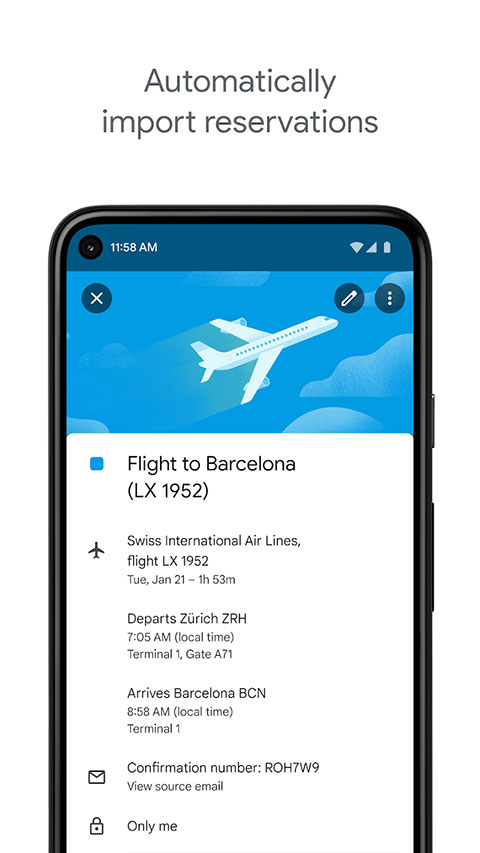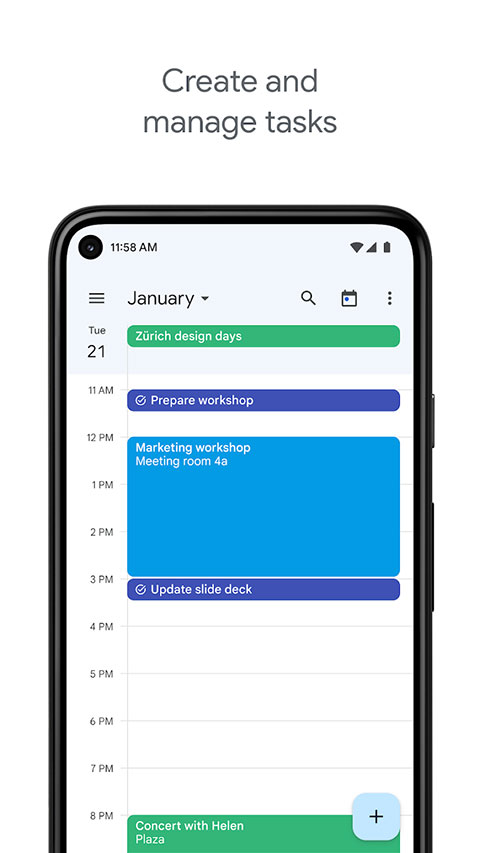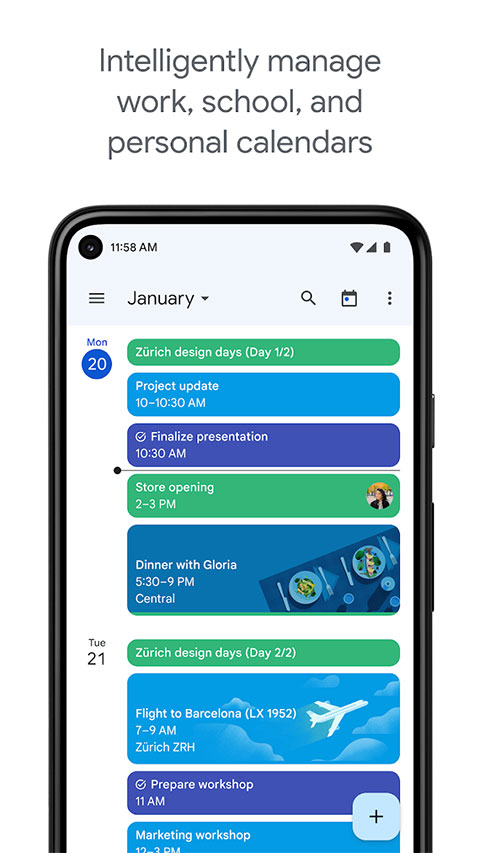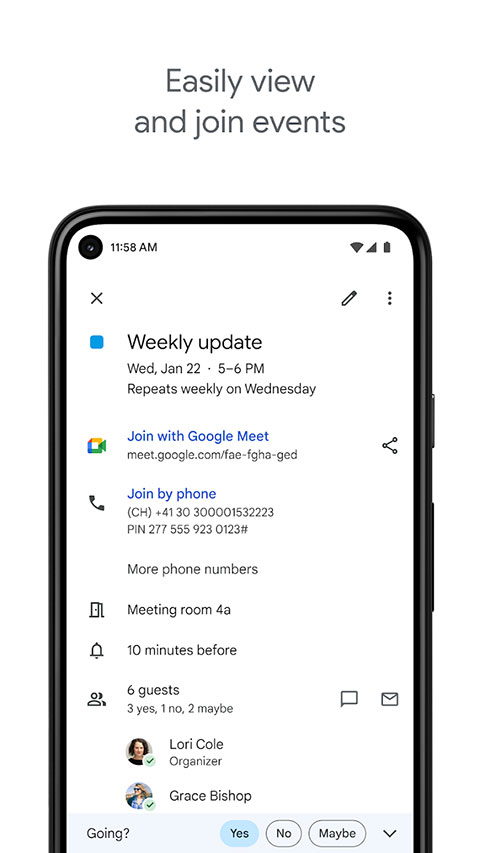
Google日历App,作为一款功能全面、界面直观的日历管理工具,不仅满足了用户基础的日程管理需求,还通过智能化与个性化功能设计,显著提升了用户操作体验。无论是个人用户还是企业团队,均能在该应用中找到符合自身需求的功能模块。若您正在寻找一款高效的日历管理工具,Google日历App无疑是理想之选。欢迎访问本站下载体验,让每日计划更加有序,生活更加充实。
Google日历App主要功能:
1.日程管理:用户可在日历界面创建、编辑或删除各类活动,如会议、约会、生日提醒等。Google日历支持多种视图模式,包括月视图、周视图和日视图,便于用户根据个人需求快速浏览和安排日程。
2.智能提醒:Google日历提供多种提醒选项,如提前通知、邮件提醒或手机通知,确保用户不错过任何关键事件。
3.多日历整合:用户可在统一界面下管理多个日历,涵盖个人日历、工作日历及共享日历,有助于更有效地组织与协调工作与生活。
4.活动管理:用户可轻松创建、查看和编辑活动详情,并向参与者发送邀请。Google日历还支持用户快速加入收到的活动邀请,提升团队协作效率。
5.跨设备同步:无论用户在何处登录谷歌账户,所有日程、活动和任务均会实时同步至所有设备,确保用户随时掌握最新计划。
Google日历App特色功能:
1.农历显示:尽管Google日历默认不显示农历,用户仍可通过添加特定农历日历订阅地址来显示农历,具体操作可能因设备和操作系统而异。
2.智能建议:利用人工智能技术,Google日历可根据用户历史行为和电子邮件内容,智能生成活动建议,简化日程规划流程。
3.目标时间:此功能帮助用户合理规划每日时间分配,实现工作与休息的平衡,提高工作效率。
4.强大的搜索功能:用户可快速检索过去的事件、未来的计划或日历中的特定文本,便于回顾和查找相关信息。
Google日历App使用场景:
Google日历App适用于多种场景,无论是个人生活管理还是团队协作,均能发挥关键作用。个人用户可利用其安排日常活动、设置生日提醒等;企业团队则可利用其安排会议、共享日程信息,提升团队协作效率。
Google日历App操作指南:
如何设置Google日历App显示农历:
1.安装并启动:确保已下载并安装Google日历APP,然后打开应用。
2.进入菜单:点击APP左上角的菜单按钮(通常为三条横线的图标)。
3.进入设置:在菜单中滑动至“设置”选项,点击进入。
4.选择常规设置:在设置界面中,点击“常规”选项。
5.启用备用日历:在常规设置中,找到并点击“备用日历”选项。
6.选择农历:在备用日历选项中,选择需要显示的农历。
7.查看效果:完成设置后,返回Google日历主界面,此时应能看到农历显示。
如何使用Google日历App提醒对方服药:
一、创建共享日历
1.打开Google日历。
2.创建新日历,并命名为“健康提醒”等。
3.在设置中找到“共享此日历”选项,输入对方邮箱地址,并设置共享权限。
二、设置吃药提醒
1.在共享的“健康提醒”日历中添加活动。
2.输入活动名称,如“吃药提醒”,并设置提醒日期和时间。
3.如需每天提醒,开启“重复”选项,并设置具体时间。
4.在活动描述中添加具体用药信息。
三、对方接收提醒
1.对方接受共享日历邀请。
2.当提醒时间到达时,对方会收到Google日历的通知。
注意事项:确保隐私保护,合理设置提醒时间和重复周期,并确保对方已开启通知。
Google日历App常见问题:
1.推送通知问题:用户可能无法收到预定推送通知,原因可能包括设备设置问题、网络连接问题、同步问题或应用更新问题。解决方法包括检查设备设置、确保网络连接正常、手动同步日历和更新应用。
2.同步问题:日历事件或提醒不同步,可能由于网络连接不稳定、账户权限设置不正确或设备存储空间不足。解决方法包括确保网络连接正常、重新添加Google账户、检查设备存储空间。
3.创建或编辑事件问题:创建或编辑事件时请求失败,可能由于网络连接问题、权限设置不足或日历设置限制。解决方法包括检查网络连接、检查权限设置和检查日历设置。
更新日志:
v2025.22.3版本已修复bug并进行了优化。请安装或更新至最新版本以获得最佳体验。